
BMW
Hitelesítési portál kezelése

2024.10.01.-től kezdve a BMW partner portál eléréséhez kétlépcsős azonosítás szükséges. BMW A hitelesítési portál a következő oldalon lehet elérni (Tapasztalalat az hogy érdemes böngésző inkobnítójában megnyitni):
https://strong.bmw.com/login
A hitelesítéshez 3 hitelesítő módszert szükséges megadni:
- LDAP jelszó
- PIN
- Okostelefon azonosítási
Az LDAP jelszó és a PIN kód a következő oldalon elérhető it@famextools.hu belépéssel:
A kétlépcsős azonosításhoz szükséges autentichator (NetIQ Advanced Authentication) Imre Péter telefonjához van csatolva.
Fiók hosszabbítás útmutató
Fiókhosszabbítást évente el kell végezni minden hozzárendelt beszállítói számra! Max egy évre lehet hosszabbítani!
-
Jelentkezz be a B2B Portálra: https://b2b.bmw.com
Felhasználó/Jelszó/pin: BitWarden - BMW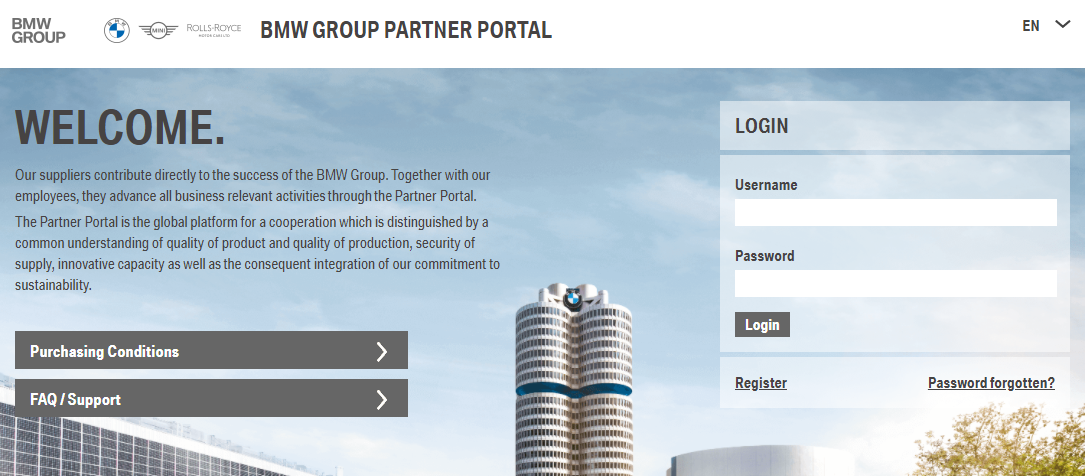
-
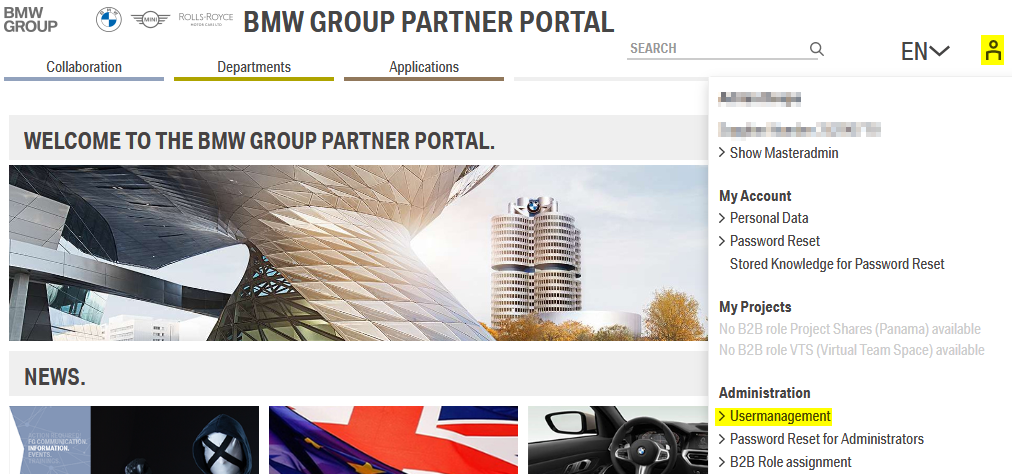
Bejelentkezés után:
-
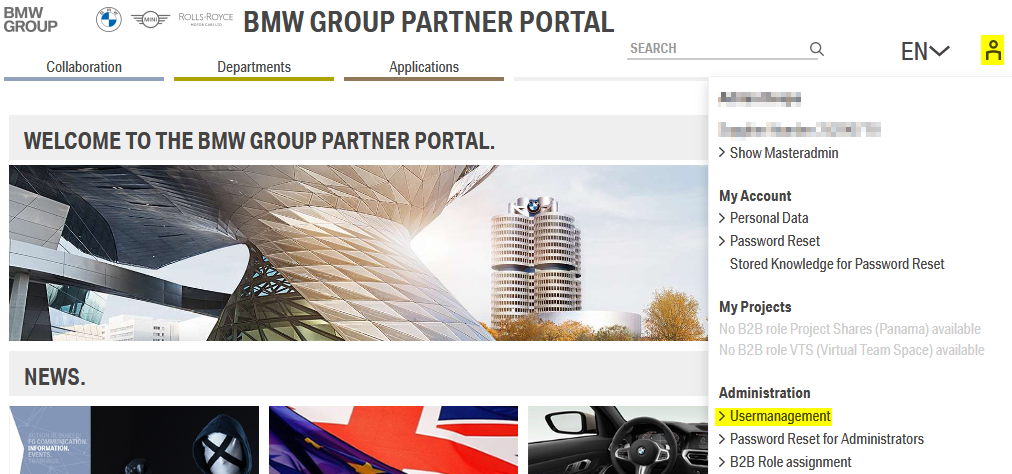
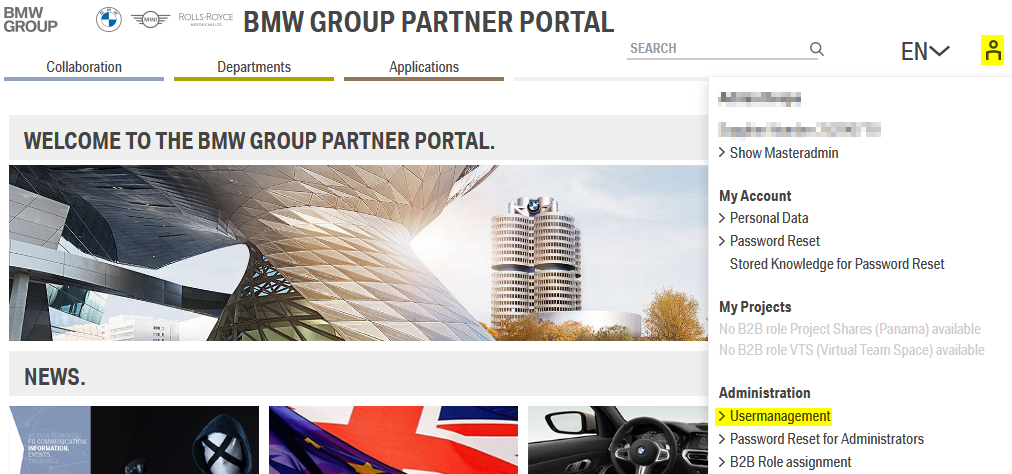
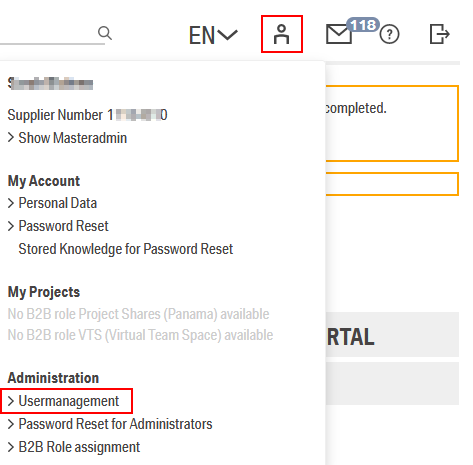
Kattints a személy ikonra.
-
A megjelenő menüből válaszd a Felhasználókezelés (Usermanagement) opciót.
-
-
A felhasználókezelő rendszerben:
-
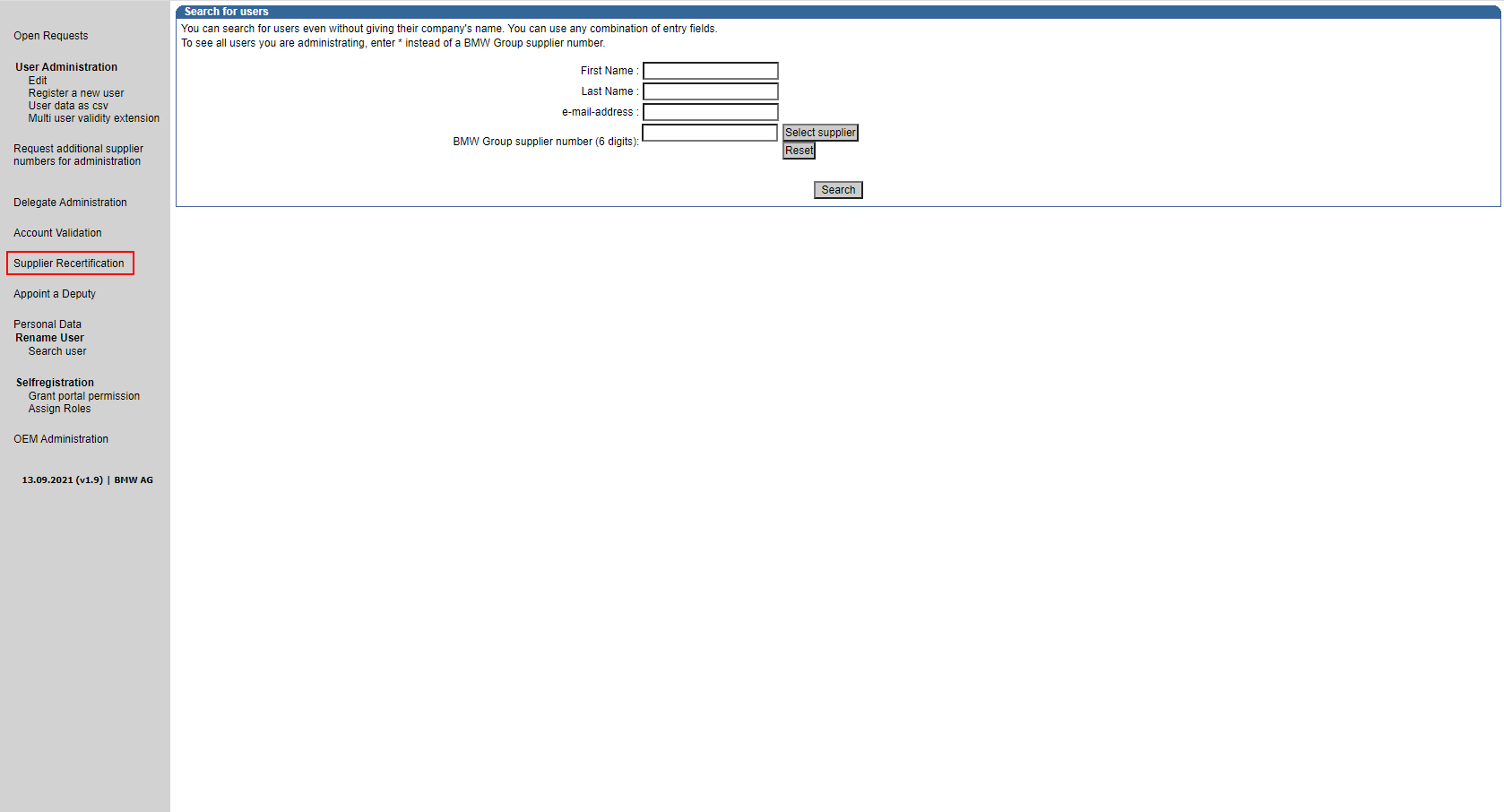
Kattints a Szerkesztés (Edit) gombra.
-
Keresd meg a felhasználót e-mail cím alapján, vagy add meg a beszállítói számodat (növénykód nélkül), hogy megtekintsd az összes regisztrált felhasználót.
-
-
A megfelelő felhasználó megtalálása után:
-
Kattints a nevére.
-
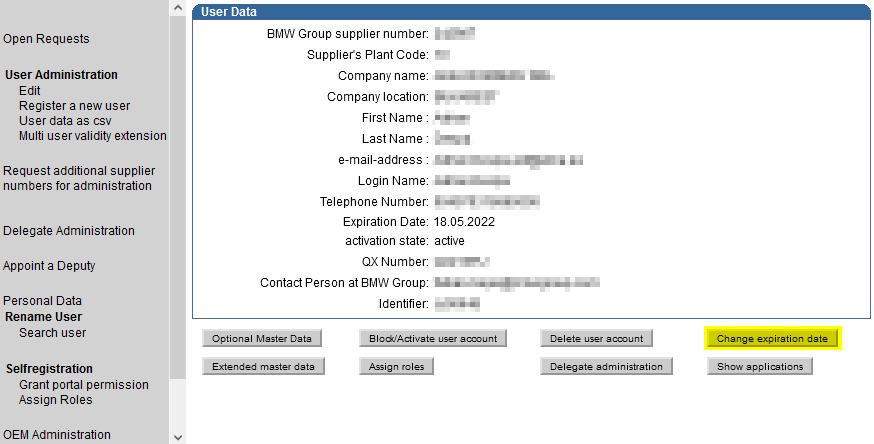
Megnyílik a felhasználói adatlap.
-
-
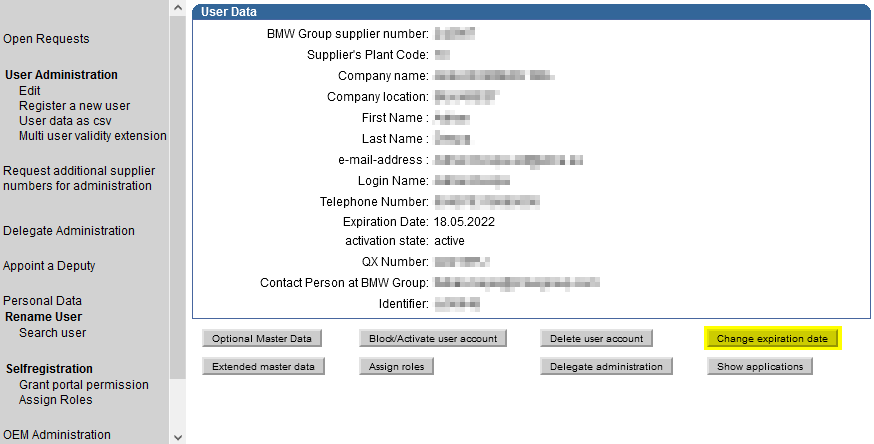
A felhasználói adatlapon:
-
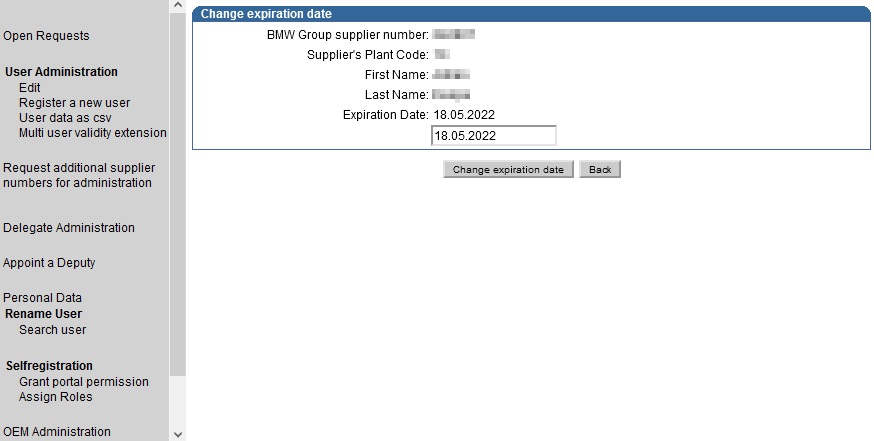
Kattints a Lejárati dátum módosítása (Change expiration date) gombra.
-
-
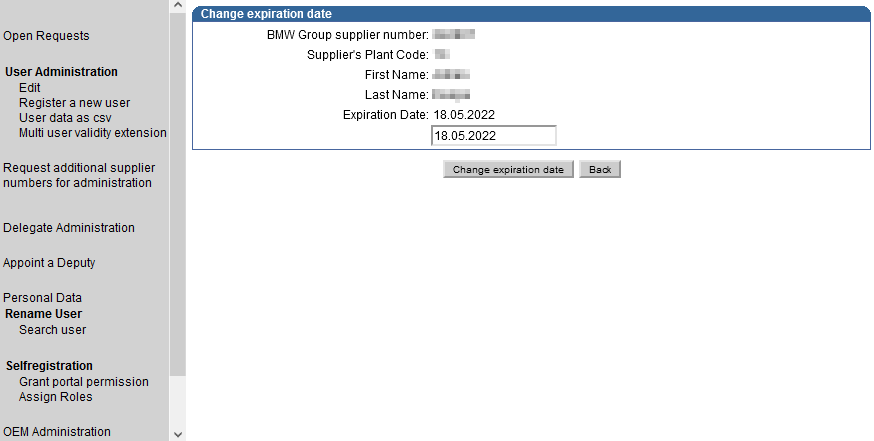
Új lejárati dátum beállítása:
-
Állítsd be a kívánt dátumot.
-
Fontos: A rendszer maximum egy évvel hosszabbít automatikusan, még ha későbbi dátumot is adsz meg.
-
-
A dátum módosítása után:
-
Kattints ismét a Lejárati dátum módosítása gombra a mentéshez.
-

Beszállítói Újraminősítés
Hivatalos leírás itt: https://b2b.bmw.com/group/b2b/supplier-recertification
-
A folyamat 2021. szeptember 21. óta elérhető minden adminisztrátor (Masteradmin és Masteradmin Deputy) számára.
-
Az újraminősítés automatikusan generált értesítések alapján történik.
Segítség:
-
Hat havonta kötelező az újraminősítés minden hozzárendelt beszállítói számra.
-
Elmulasztás esetén a felhasználói fiókok zárolása, majd törlése következik.
Instrukciók lépésről lépésre:
1. Lépés - Bejelentkezés:
-
Lépj be: https://b2b.bmw.com
-
Navigáció: Saját Fiók > Adminisztráció > Felhasználókezelés.

-
A bal oldali menüben válaszd a "Supplier Recertification" lehetőséget.
3. Lépés - Újraminősítési oldal:
-
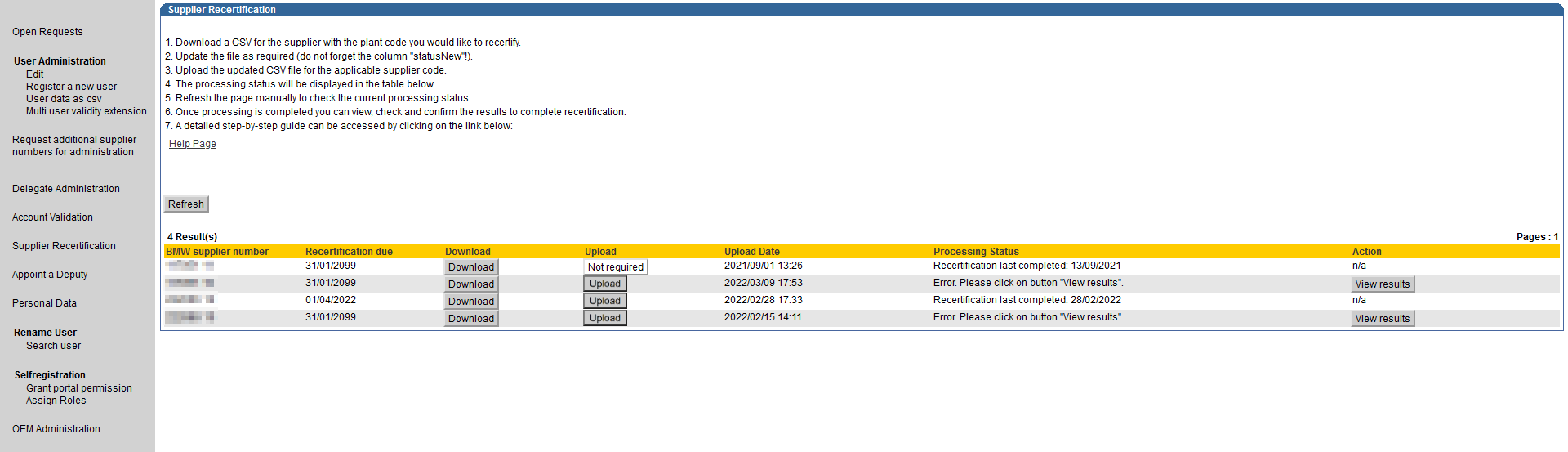
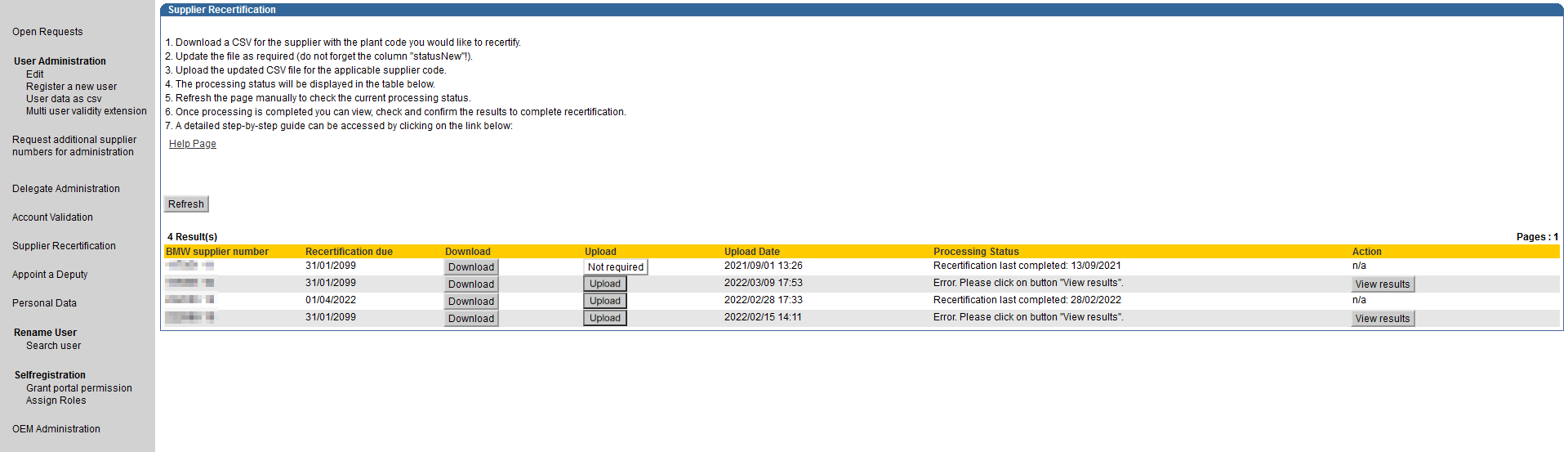
Az újraminősítési oldal megjelenik.
-
Ha nincs felhasználó, nincs újraminősítési dátum megadva.
4. Lépés - CSV fájl letöltése:
-
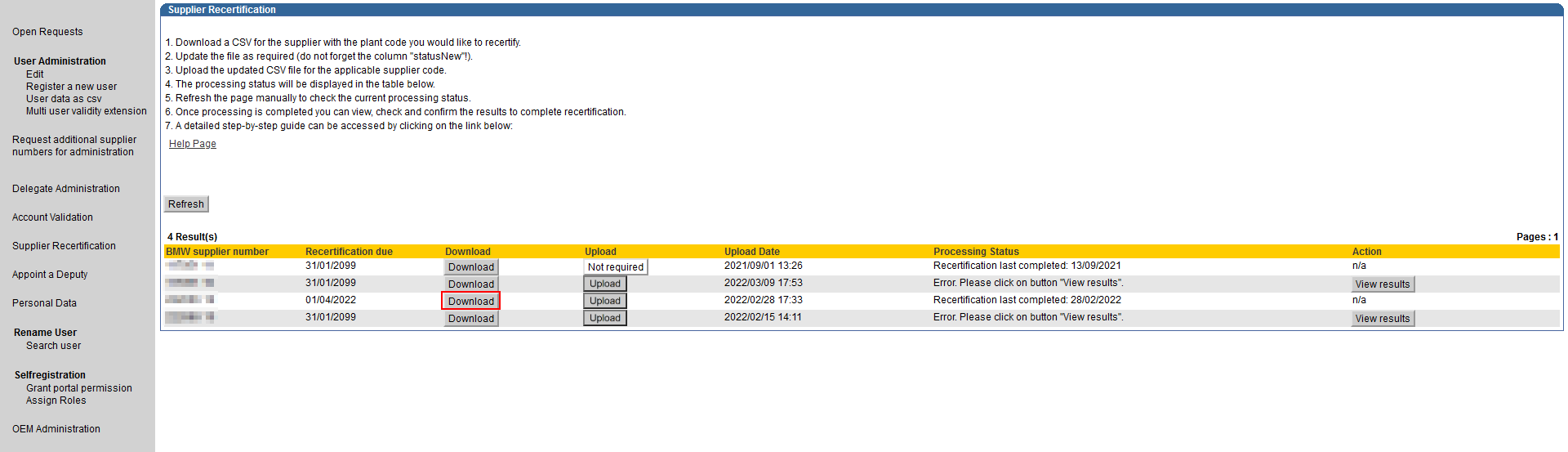
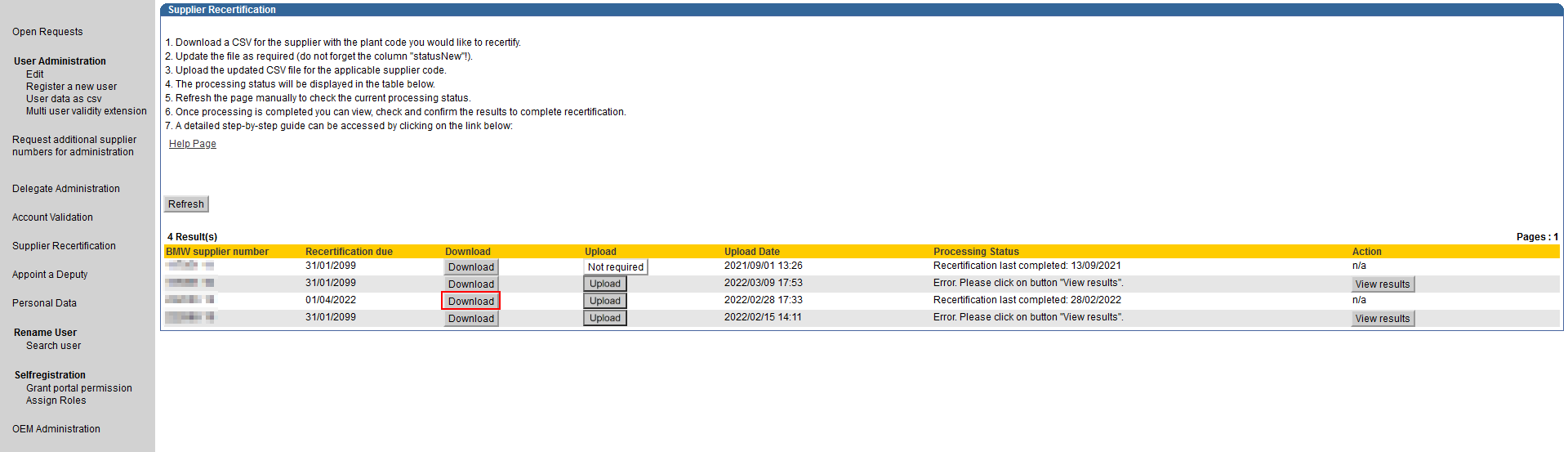
Töltsd le a CSV fájlt minden beszállítói számhoz/telephely kódhoz.
5. Lépés - CSV fájl frissítése és mentése:
-
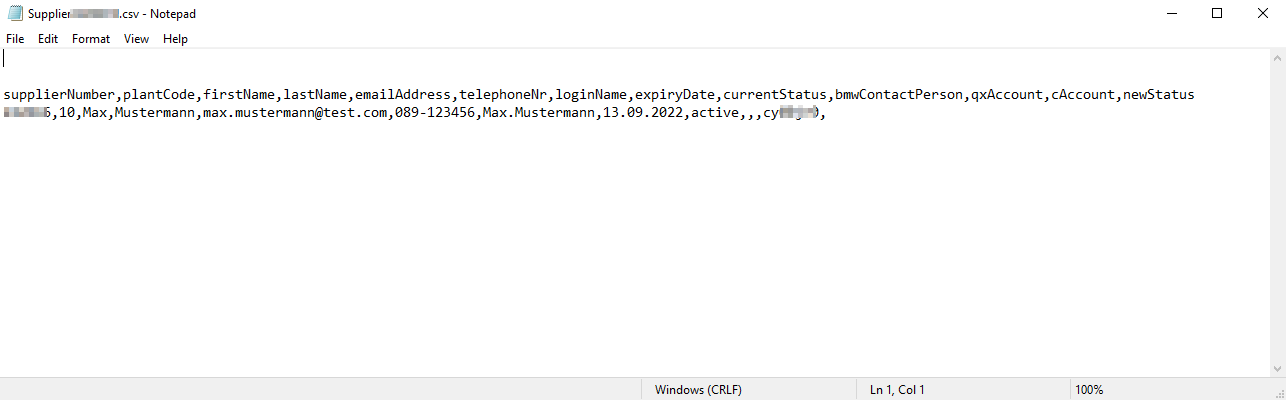
Frissítsd az "NewStatus" oszlopot a következő opciók szerint:
-
Active: aktív marad.
-
Update: adatmódosítás.
-
Delete: fiók törlése.
-
Lock: fiók zárolása, majd 30 nap után törlés.
-
New: új felhasználó létrehozása (kötelező mezők kitöltése szükséges).
-
-
Mentés új néven.
-
Egyszerű szövegszerkesztő (Notepad, TextEdit) vagy Excel használható.
Windows szövegszerkesztés:
-
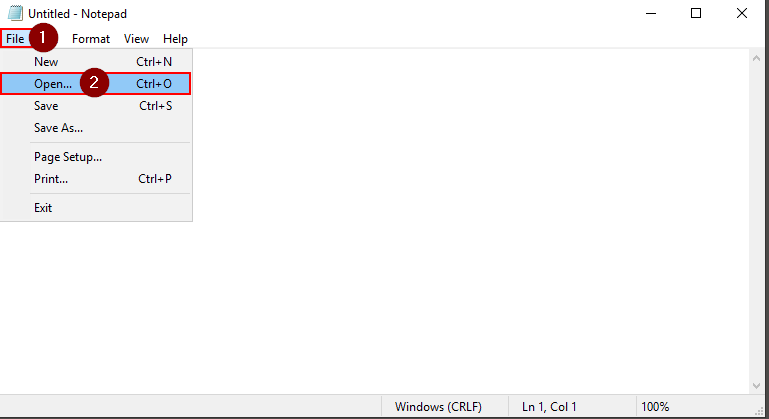
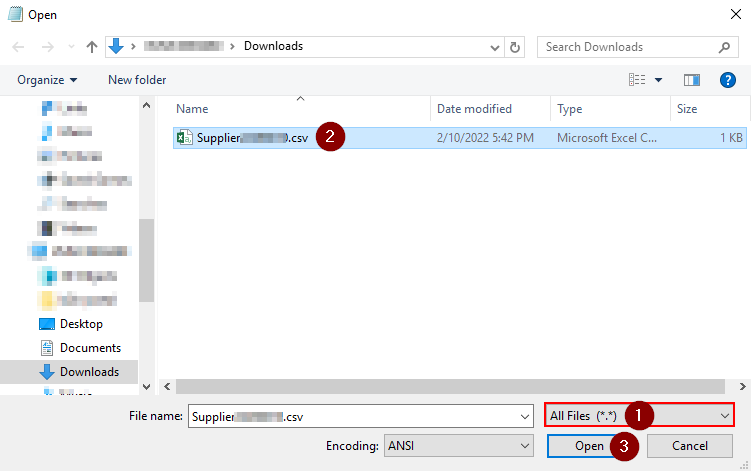
Megnyitás Notepad vagy Notepad++ alkalmazással.

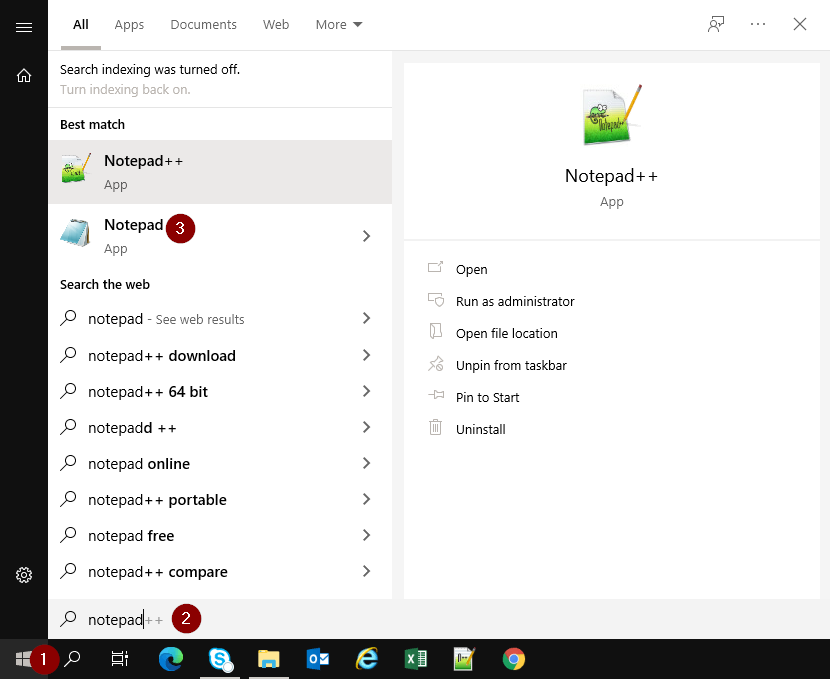
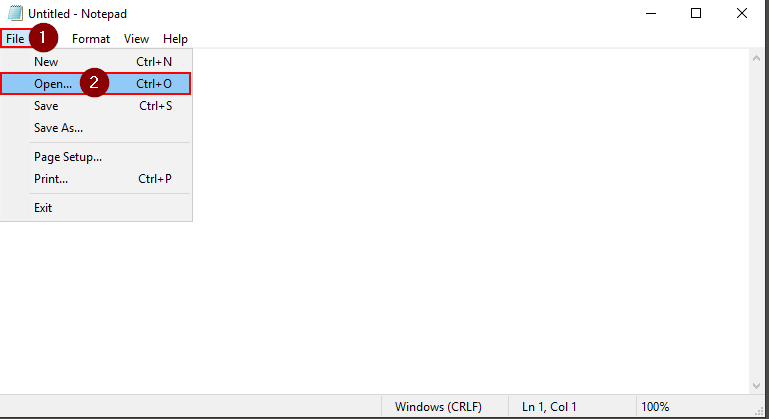
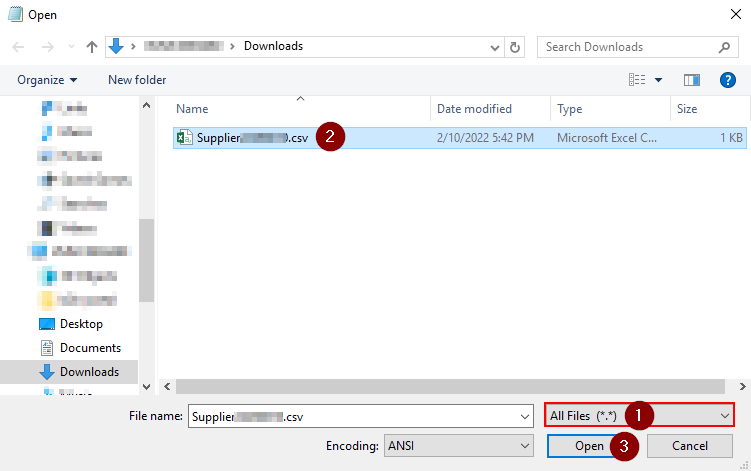
-
Lépések: jobb klikk > "Open with" > "Notepad" vagy Jegyzettömb megnyitása és fájl megnyitása.
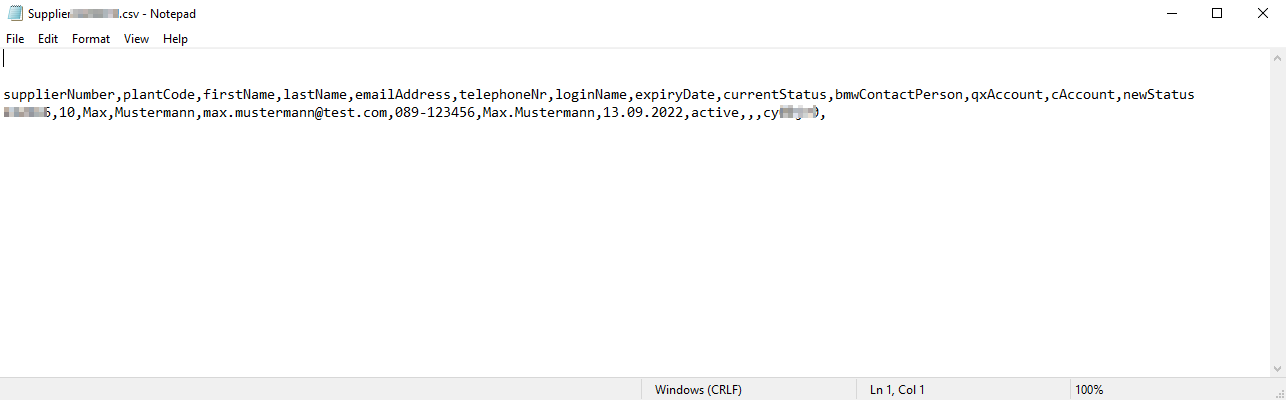
-
Mentés szerkesztés után.


Excel szerkesztés:
-
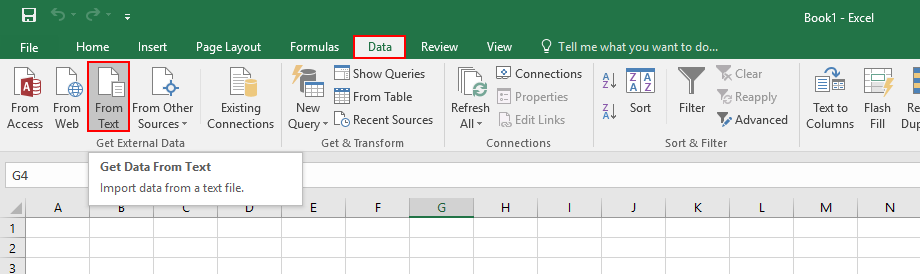
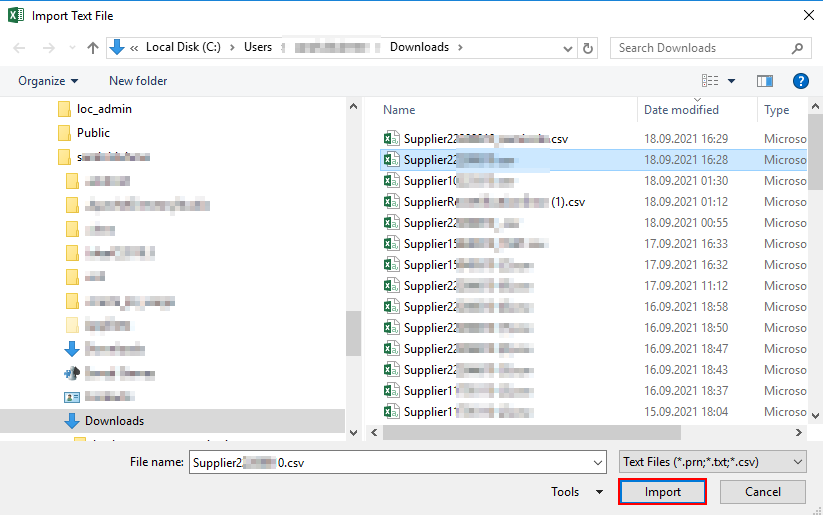
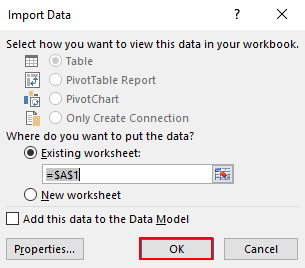
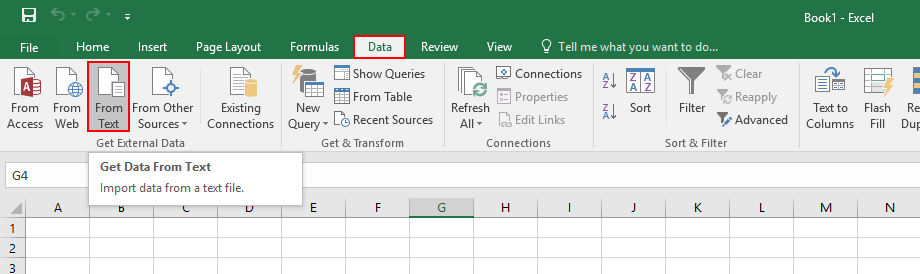
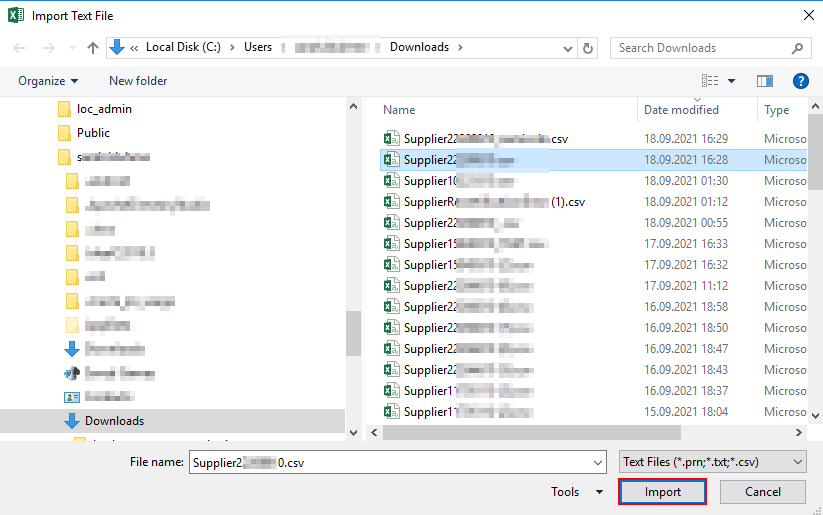
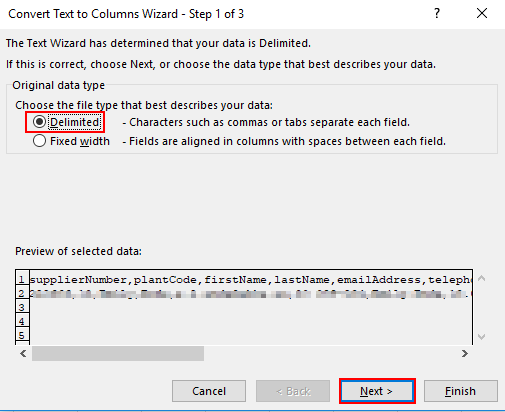
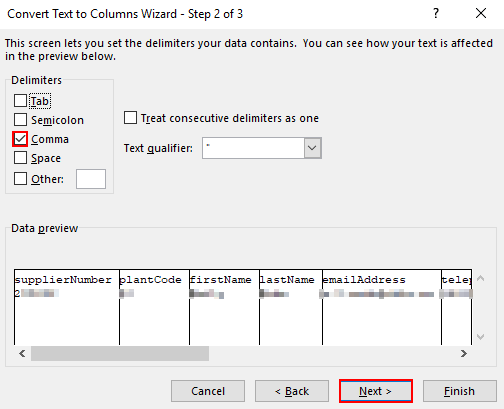
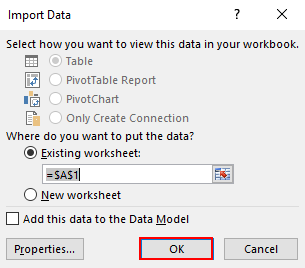
"Get External Data" > "From Text" funkció használata.
-
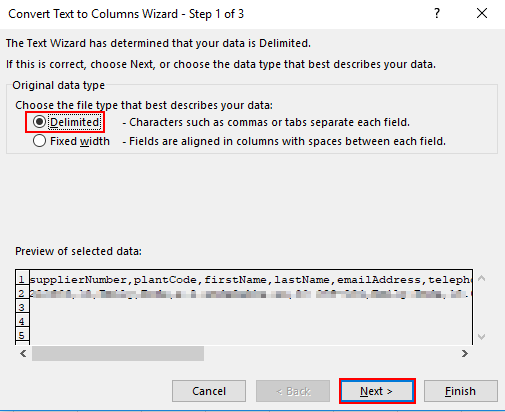
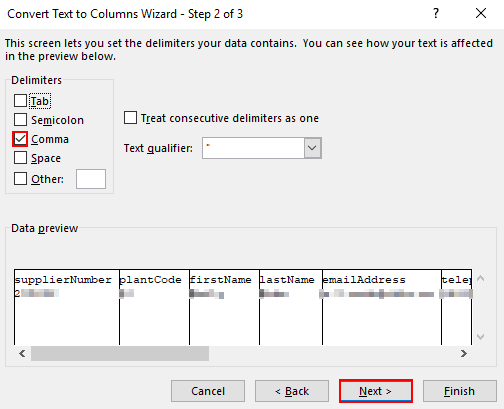
Elválasztó: vessző.
-
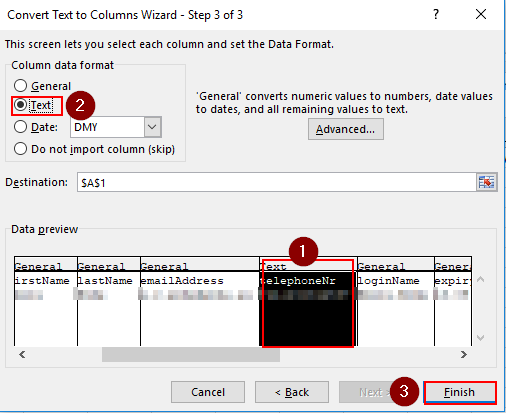
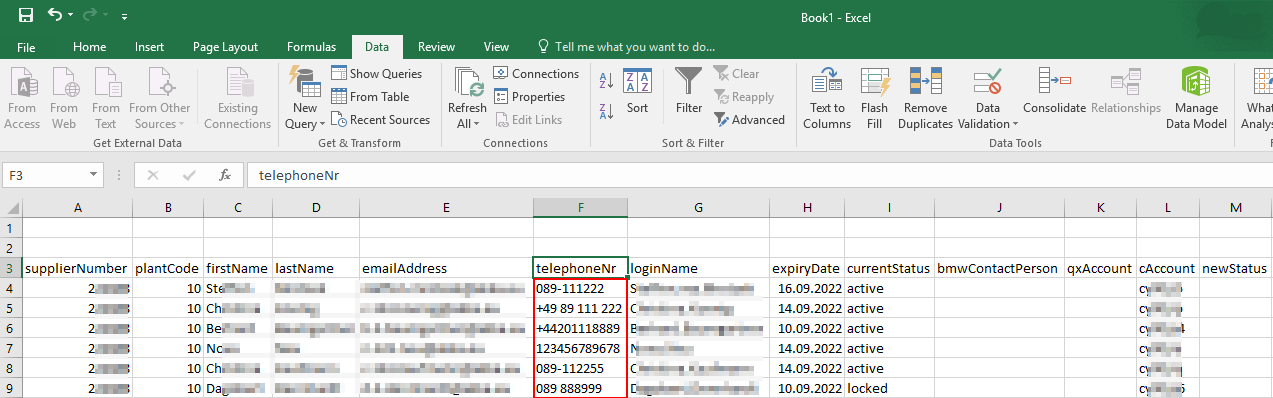
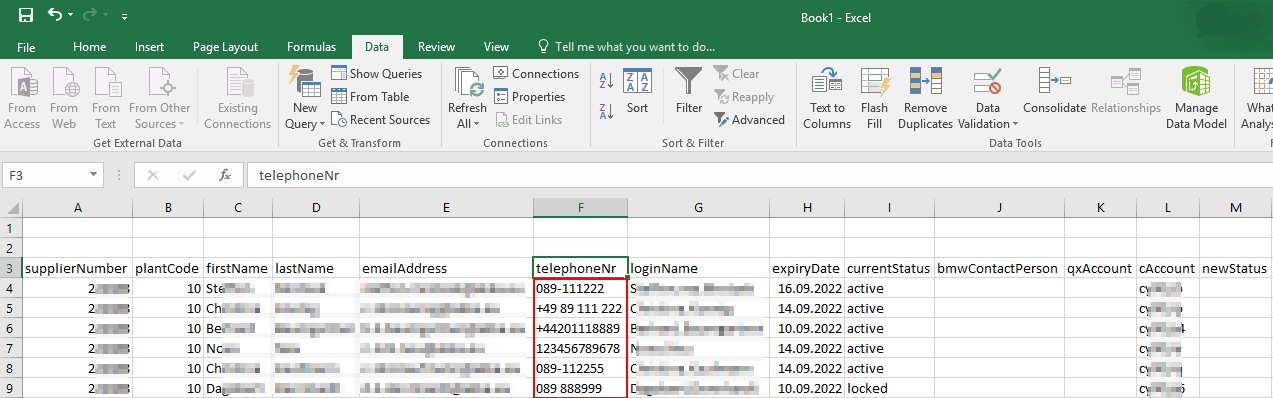
Telefonszám oszlop: szöveg formátum.
-
Mentés CSV fájlként.

CSV fájl szerkesztési szabályok:
-
Ne módosítsd az oszlopok sorrendjét vagy nevét.
-
Minden sorban legyen "newStatus" megadva.
-
Telefonszám: "+" jellel kezdődjön, csak számok és kötőjelek.
-
Hibák esetén: új CSV letöltése és újraszerkesztés.
6. Lépés - CSV fájl feltöltése:
-
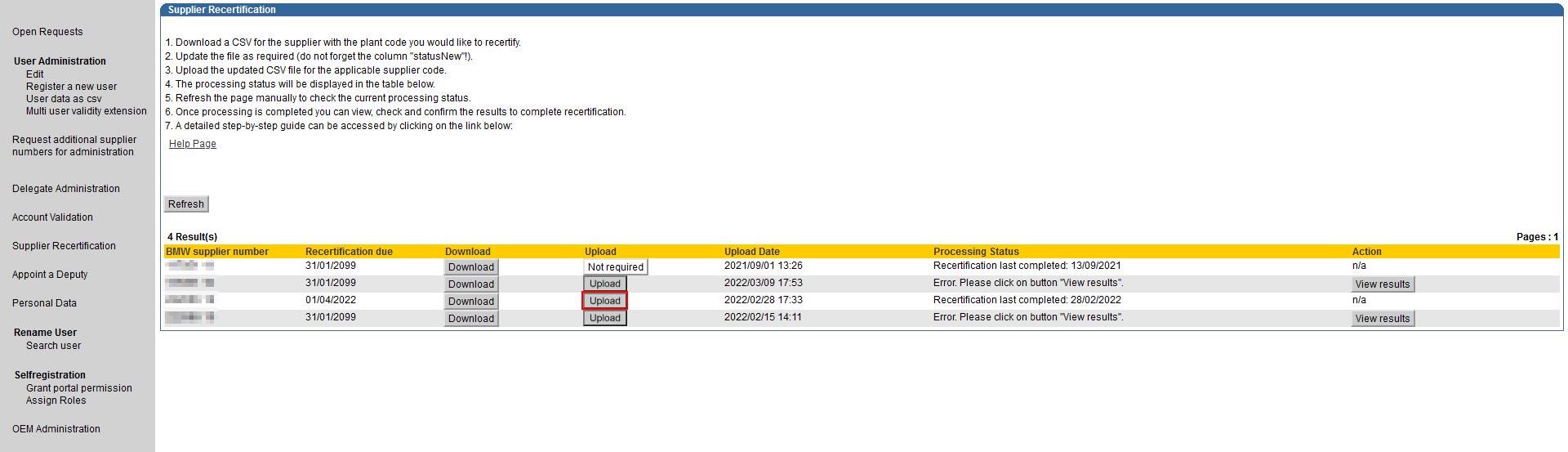
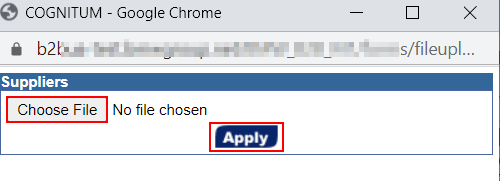
"Upload" > "Select file" > "Apply".
-
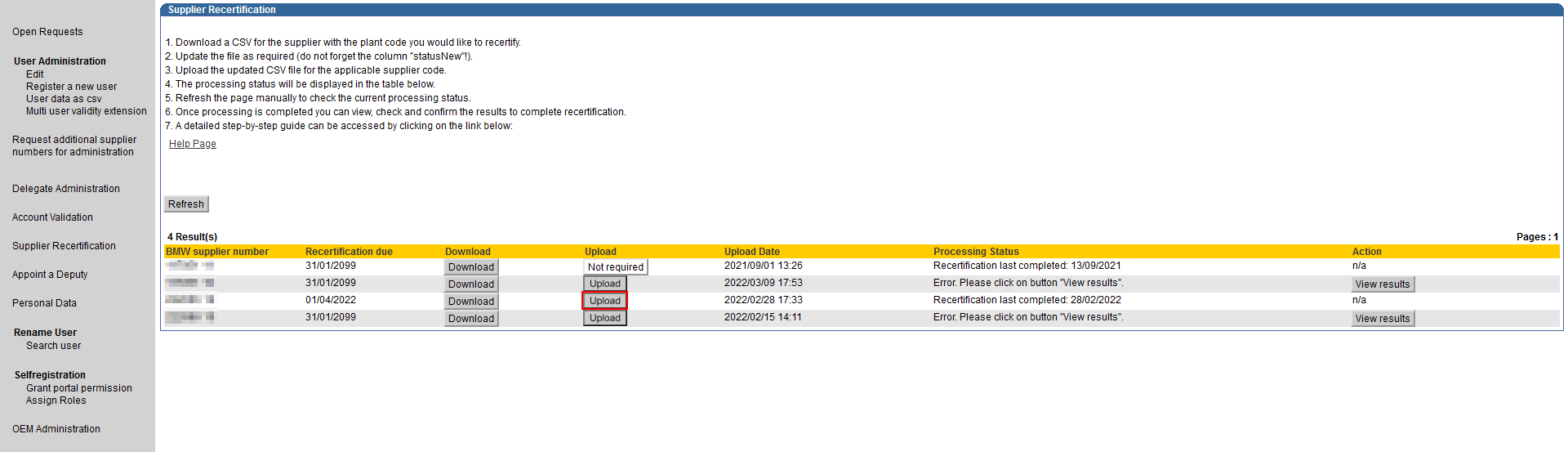
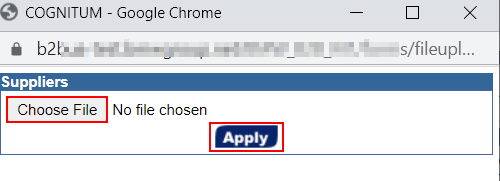
A fájl feltöltése után automatikusan elindul az adatellenőrzés.
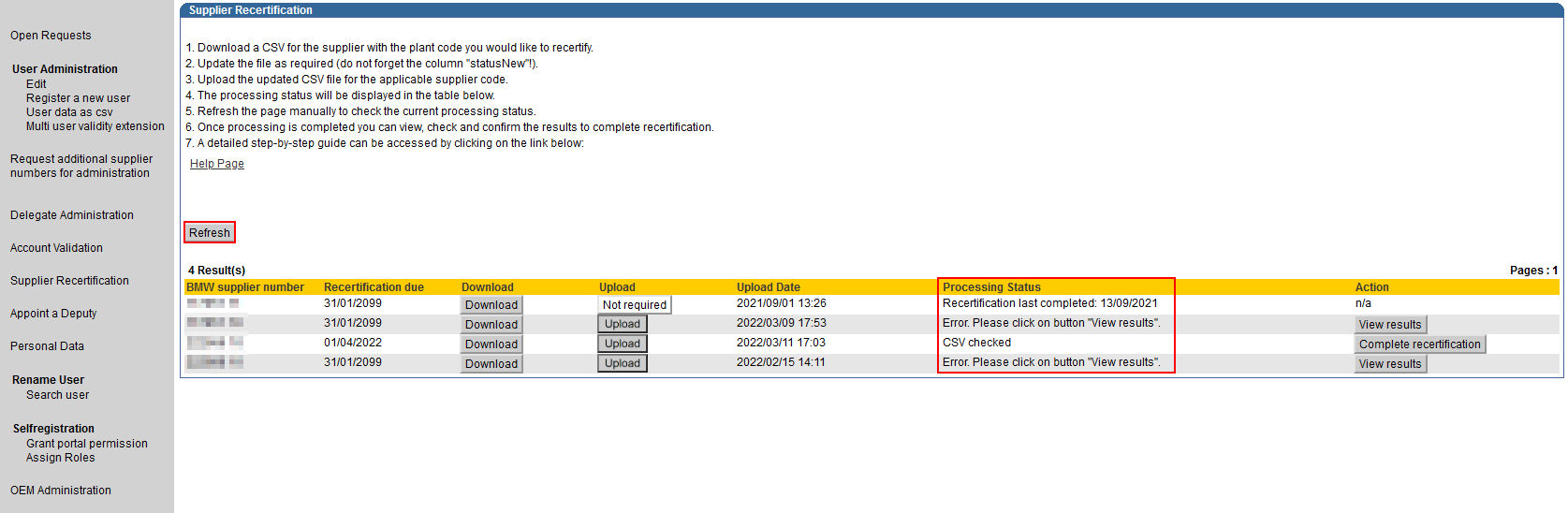
7. Lépés - Adatellenőrzés státusza:
-
Ellenőrzés állapota: "Refresh" gomb használatával követhető.
-
Hibák esetén: "View results" > hibák javítása.
-
Warnings figyelmeztetések nem akadályozzák az újraminősítést.
Hibakezelés:
-
Általános hibák: oszlopok vagy fájlformátum helytelen.
-
Egyedi sorhibák: formátumhibák, kötelező mezők hiánya.
-
Telefonszám helyes formátuma kötelező (+országkód-területi kód-szám).
8. Lépés - Újraminősítés megerősítése:
-
"Complete recertification" gomb használata.
-
Tervezett módosítások áttekintése.
-
Jogi megerősítés a változtatások véglegesítéséhez.
9. Lépés - Adatok mentése a rendszerbe:
-
Adatmentési státusz: "Refresh" gombbal figyelhető.
-
Siker esetén: "Recertification completed" státusz.
-
A tanúsítás hat hónapig érvényes.
Sikertelen újraminősítés esetén:
-
"Recertification failed" státusz.
-
CSV újratöltés és újraminősítés ismétlése szükséges.