
Webshop - Actual ügyviteli rendszer szinkronizálása
Célunk a szinkronizációval
Az aktuális ügyviteli rendszerünkben jelenlévő kereskedelmi tételek raktári készletét a Famex Tools webshoppal
Mivel a webshop megköveteli hogy a cikknév mindig legyen kitöltve exportáláskor, viszont az ügyviteli rendszerben a "Cikknév (magyar)" mezőt úgy használjuk hogy annak a néven kívül további információ tartalma is van, ezért nem használhatjuk szinkronizáláskor.
Szinkronizáláskor csak az automatikus Készlet export funkciót használjuk
Cikk exportálás feltételei
- Cikk űrlapon legyen beállítva:
- webes az adott cikk, azaz cikk űrlapon Web fülön a „Webáruházban megjelenik” jelölő
- „webáruházban jelenleg kapható” jelölő: az alábbi beállítástól függően: [Beállítás] -> Rendszer paraméterek ->
Webáruház -> Export -> Készlet export - kapható tulajdonság figyelése
- Actual általános beállításokban az időzítés ideje legyen beállítva (értéke legyen nagyobb, mint 0)
[Beállítás] -> Rendszer paraméterek -> Webáruház -> Export -> Készlet export időzítés (perc) - Actual általános beállításokban a vizsgált napok száma legyen beállítva (értéke legyen nagyobb, mint 0)
[Beállítás] -> Rendszer paraméterek -> Webáruház -> Export -> Készlet exportnál vizsgálat (nap) - Legyen a cikknek készlete
- Raktár törzsadat űrlapon legyen beállítva:
- aktív jelölő
- „a raktár készlete webáruházba exportálható” jelölő
- Kapcsolótáblában ha be van állítva cikkcsoport szűrés, csak azon cikkek készlete kerül feltöltésre, amik cikkcsoportja
engedélyezett
FONTOS: Az exportálás során, összesítve küldi Actual az exportálásban részt vevő raktárak készleteit.
A webshopon a egyik mezőben sem szerepelhet ISO-8859-1-en kívüli karakter
Webshop beállítása a szinkronizálás elkezdéséhez
A webshop beállításain belül az API menüponton belül a következő beállításokat kell elvégezni:
| API státusz |
Engedélyezett |
| Felhasználónév |
famextools |
| Jelszó |
***** |
| API url |
http://famextools.api.sandbox.shoprenter.hu
|
Licensz
Famex Toolsnáls a 8-as licensz szolgál a webshop szinkronizálás kezeléséhez
Actual beállítása a szinkronizálás elkezdéséhez
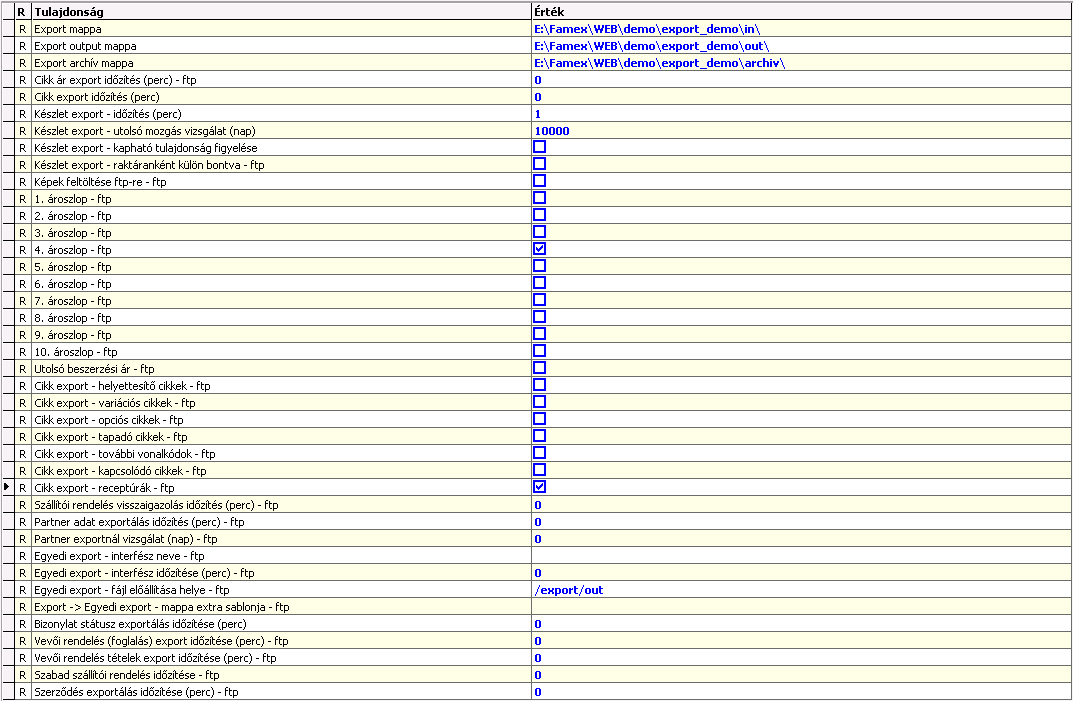
A beállítások - Rendszer paraméterek - Webáruház - Export beállításának a következőképp kell kinézni:
Fontos hogy a Cikk export időzítés (perc) NE értéke 0 legyen! Ellenkező esetben a cikk nevek is szinkronizálásra kerülnek!
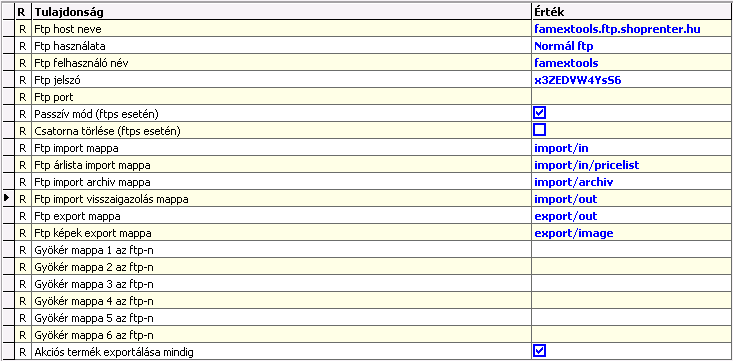
A beállítások - Rendszer paraméterek - Webáruház - FTP beállításának a következőképp kell kinézni:
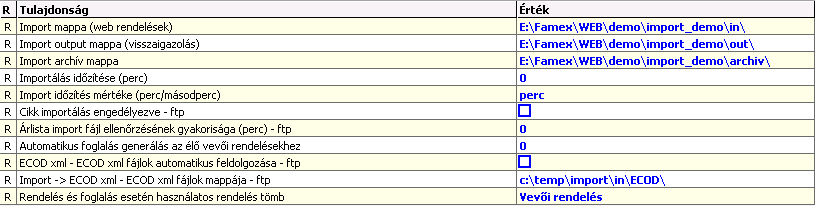
A beállítások - Rendszer paraméterek - Webáruház - Import beállításának a következőképp kell kinézni (Mi importálást NEM használunk):
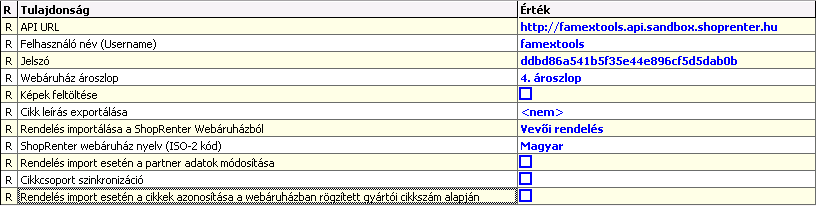
A beállítások - Rendszer paraméterek - Webáruház - ShopRenter webáruház a következőképp kell kinézni:
Cikkek beállítása
Ahhoz hogy a cikkek exportálásra kerüljenek, egy adott cikk űrlapján a web fül alatt Ki kell pipálnunk a "Webáruház megjelenik" opciót
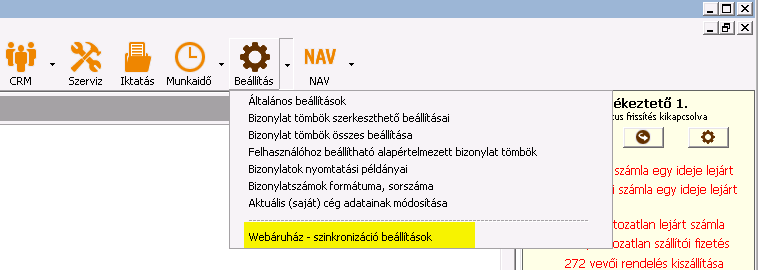
Webáruház - szinkronizáció beállítások
Elérése a Beállítások lenyíló fülében van
A cikkcsoport kiválasztása során definiálhatjuk hogy mely cikkcsoportokat szeretnénk a szinkronizálás során exportálni
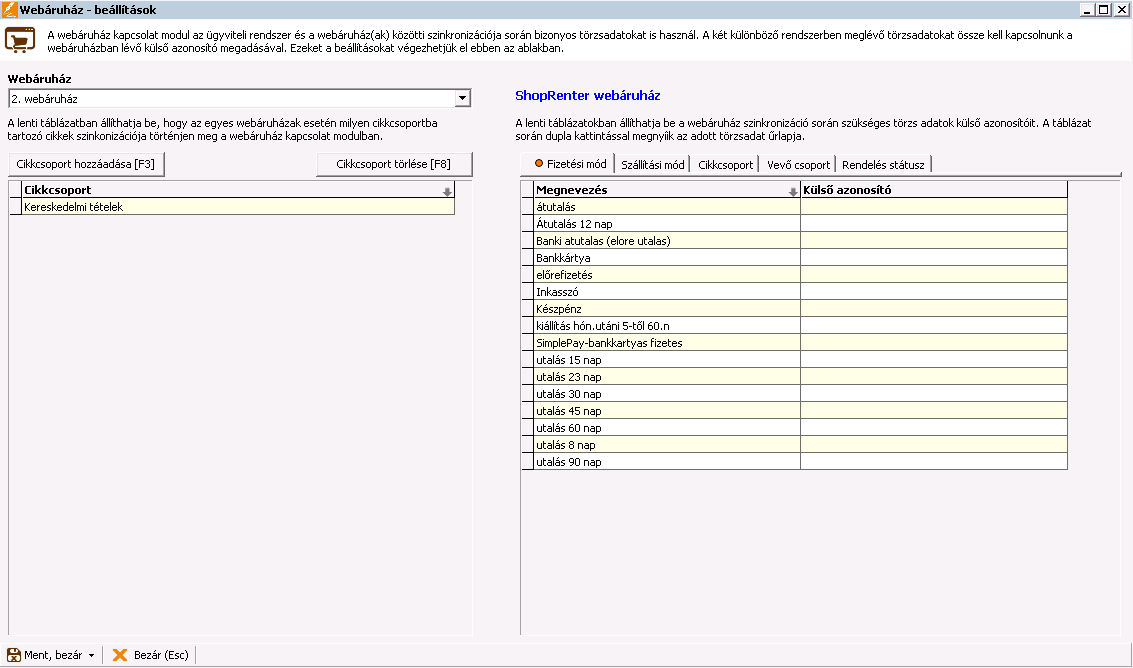
Az exportáláshoz a jobb oldali beállítások közül nem szükséges egy külső azonosítót sem megadni
Szinkronizációs felület
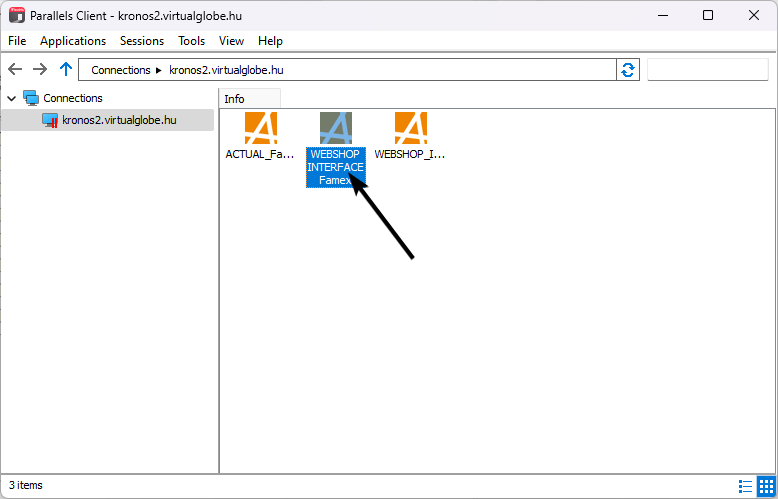
A felületet a Paralell kliensen belül a külön indítjuk
Értelem szerűen amelyik cégből szeretnénk szinkronizálni azt arra cégre jelentkezzünk be.
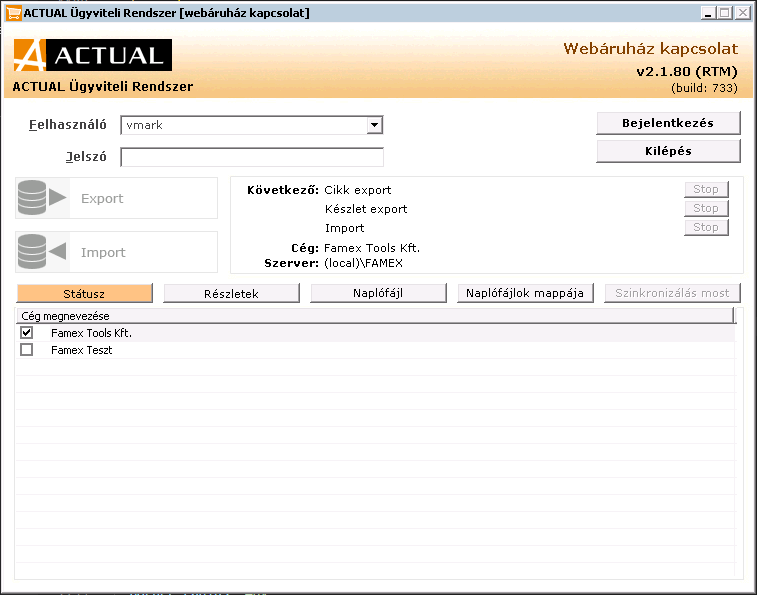
Bejelentkezés után automatikusan elindul a készlet export, a státusz fülön nyomon követhetjük a folyamatot.
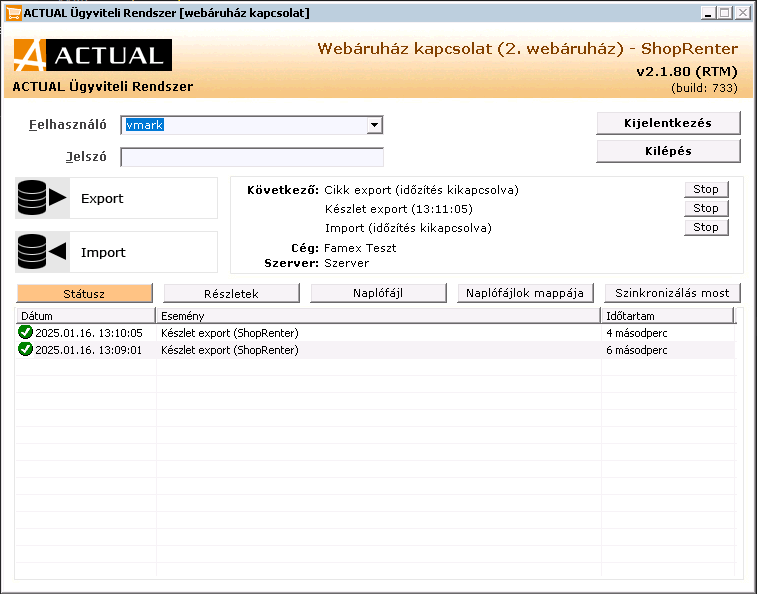
Fontos! Az export gombot NE nyomjuk meg. Lenyomásával elindul a cikk export funkció ami a cikk neveket is szinkronizálja.