
Creo telepítés
Program Telepítése
A telepítés folyamatán különösen ügyelni kell a licenszelés megfelelő kezelésére, illetve, hogy a VB.api modult telepítsük, mert ennek hiányában az egyedileg írt programok nem fognak működni (Pl.: Dokumentáció készítő).
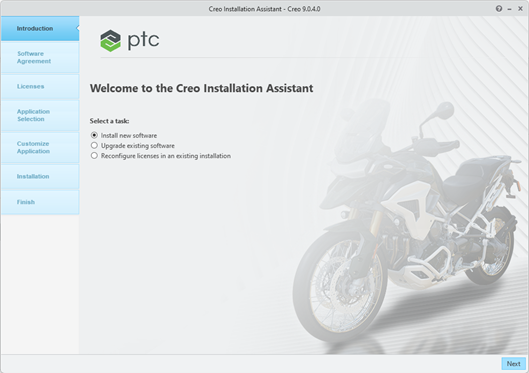
- Új program telepítése
-
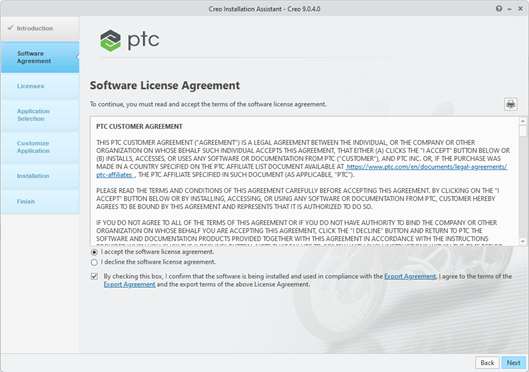
Licencszerződés elfogadása
-
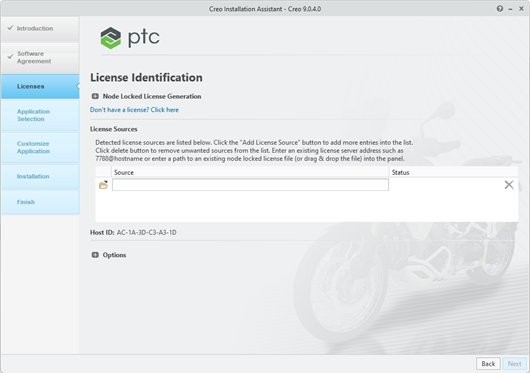
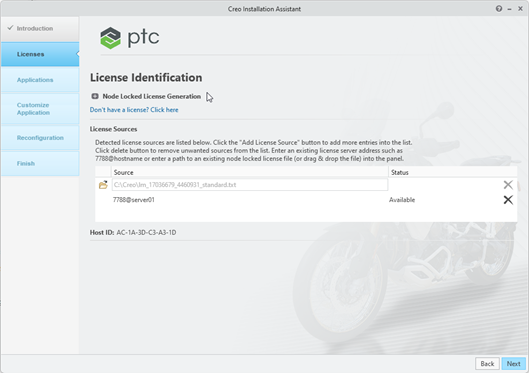
Licenszelés elvégzése A licenszelés során annak függvényében, hogy licensz szervert vagy rögzített licenszt szeretnénk használni, kiválasztjuk a licensz fájlt vagy a licensz server elérhetőségét megadjuk. A szerverről további információ a 9. pontban található. A licensz kezelésről további részletek a 10. pontban találhatóak.
-
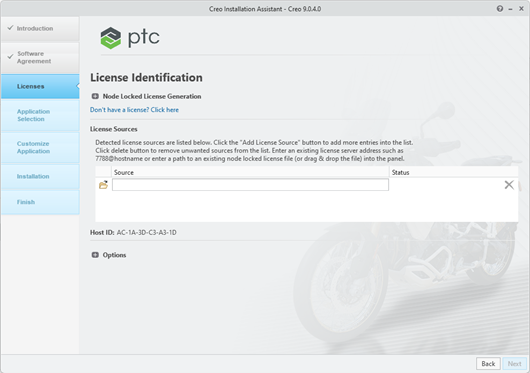
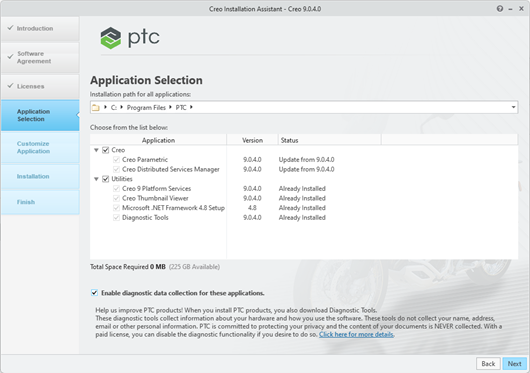
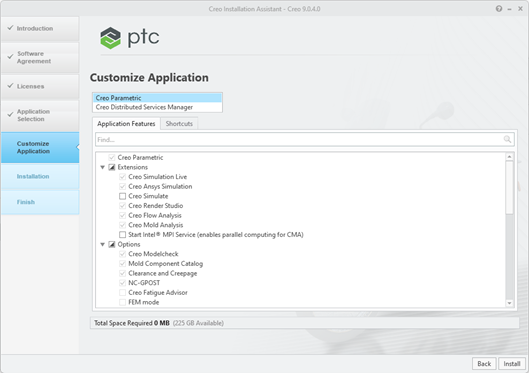
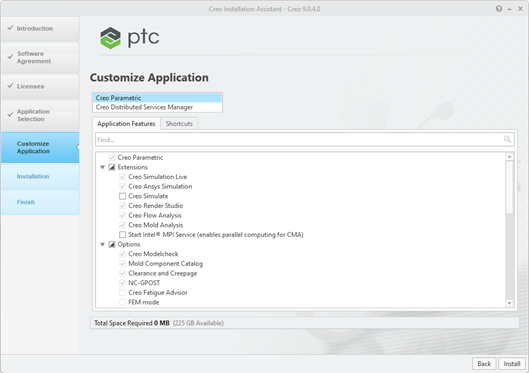
Minden applikáció telepítése Telepítsük a szükséges összetevőket, amelyek közül a legfontosabbak: Ansys Simulation, Creo Render Studio, VB API for Creo Parametric. Javasolt minden nyelvi készletet telepíteni!
-
Telepítés befejezése
VB.API Beállítása
A telepítés után a VB.API-t kell beállítanunk, amelynek a folyamata a következő:
-
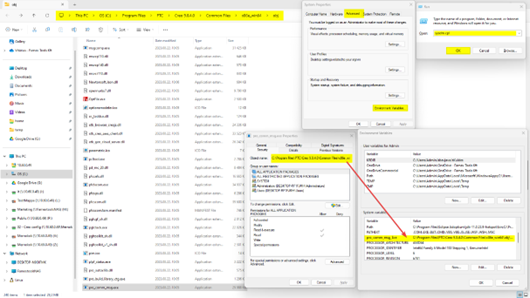
Környezeti változóba írjuk be a
pro_comm_msg.exeelérési útját:<creo_loadpoint>/Common Files/<Machine type>/obj/pro_comm_msg.exe -
Rendszergazdaként futtatjuk a
vb_api_register.batfájlt, amelynek elérési útja:<creo_loadpoint>/Common Files/Parametric/bin/vb_api_register.bat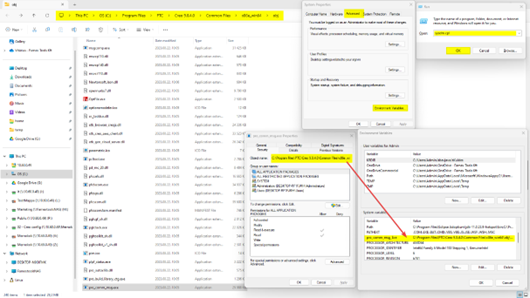
Magyarítás Telepítése
A magyarítás telepítése az általános beállításokkal kell végrehajtani. Az adott telepített verzióhoz a forgalmazó támogatói oldaláról tudjuk letölteni a magyarítást: CADSupport.
Ha nincs a verzióhoz magyarítás, egy előző verzió magyarítása a következőképpen használható egy újabb verzióra:
- Telepítjük azt a Creo verziót, amelyhez van magyarítás, és azt is, amelyet szeretnénk magyarítani.
- A magyarítás telepítésének idejére átnevezzük a használni kívánt Creo-t a magyarításhoz tárolt verzió nevére (pl.:
Creo 9.0.4.0 → Creo 9.0.3.0). Majd a telepítést követően visszanevezzük.
Parancsikon Létrehozása/Módosítása
A vállalatnál a szoftver egy közös beállítási mappát használ, ezért a felhasználók számára be kell állítani, hogy az indítási könyvtár a következő legyen: C:\Creo_config\06 – Creo.
Afx -Ifx Beállítása
FONTOS!
Licensz Kezelés
Licensz Fájlok Kezelése
A licenszek kezelését a PTC License Management felületén végezzük: PTC License Management.
Felhasználónév és jelszó: Bitwarden.
A felületen az alábbi műveletek végezhetők:
- Licenszek új MAC címekre helyezése
- Licensz fájlok letöltése
- Új verziószámhoz fájl igénylése
- Program letöltése
Licensz Fájlok Betöltése
A licenc fájlokat kétféle módon tudjuk használni:
- Node Locked Licensz (MAC címhez rendelt): Csak egy gépen használható.
- Szerver Alapú Licensz: Több gépről is elérhető. A program telepítése során helyi szerver is telepíthető, így node-locked típusúként is használható.
További információ a szervezeti szerveres licenszekről az IT-02SZ-02E – Licensz szerver.docx dokumentumban található. Mindkét módszer esetén a telepítés során vagy a telepítési mappában található reconfigure.exe segítségével tudjuk betölteni a licenszt.
Támogatás
Amennyiben bármilyen technikai probléma felmerül telepítés vagy beállítás során, az alábbi elérhetőségeken kérhető segítség:
| Név | Telefonszám | |
|---|---|---|
| Marossy László | laszlo.marossy@kontron.hu | +36 20 980 7102 |
| Török Gábor | gabor.torok@kontron.hu | +36 20 285 4950 |
| Bán Szilvia | szilvia.ban@kontron.hu | +36 70 872 5204 |
No comments to display
No comments to display