
Kulcs-Ügyvitel
KulcsSoft Telepítő File
-
Telepítő File Elérhetősége:
-
I:\03 - TelepitoFileok\KulcsSoft.exe
-
SQL Server 2012 Telepítő File
-
Telepítő File Elérhetősége:
-
I:\03 - TelepitoFileok\SQLEXPR_x64_ENU.exe
-
Adatbázis Elérése
-
Adatmentés Helye:
-
I:\04 - BiztonsagiMentes\KulcsSoft adatmentés\felhoadatmentes_INC-8829.zip
-
-
Kitömörítéshez Jelszó:
-
14179583-2-08
-
Telepítés Saját Gépre
Az automatikus telepítési folyamatot igénylő helyzetektől eltérő esetekre az alábbi paraméterezett telepítési lehetőségek állnak rendelkezésre. (Rendszergazdáknak ajánlott.)
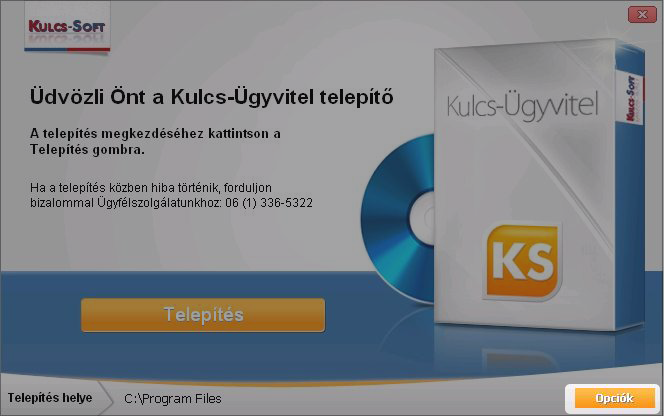
Az alapértelmezett telepítés jelenleg a szerver telepítéssel egyenértékű: KS_Telepito.exe -autorun
Amennyiben paraméter nélkül indítjuk a telepítést és a telepítés indítási képernyőről megnyitva, az Opciók nem kerülnek beállításra, az eddigi telepítés működésével hasonlóan, a szerver telepítéssel egyenértékű folyamat indul el.
Az Opciók gombra kattintva, az alábbi lehetőségek közül választhatunk:
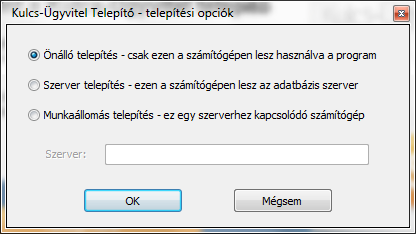
Ha a Munkaállomás telepítését választjuk, a Szerver mező írható lesz. Ide kell beírnunk a szerver gép nevét.
Az indítási paraméterek nem automatikus indítás mellett is használhatóak.
Ekkor az Opciók gombra feljövő beállító ablaknak adnak alapértékeket a -standalone, -server, -client:servername paraméterek.
A telepítő indítási paraméterei automatikus egygépes telepítés esetén, úgy hogy a telepítés után nem indul el a program:
KS_Telepito.exe -autorun -standalone
A telepítő indítási paraméterei automatikus egygépes telepítés esetén, úgy, hogy a telepítés után elindul a program:
KS_Telepito.exe -autorun –standalone -autostart
A telepítő indítási paraméterei, automatikus szerver gépes telepítés esetén, úgy, hogy a telepítés után nem indul el a program:
KS_Telepito.exe -autorun -server
A telepítő indítási paraméterei, automatikus munkaállomás gépre telepítés esetén, úgy, hogy a telepítés után nem indul el a program:
KS_Telepito.exe -autorun -client:szervergépnév
Itt a „client:” paraméter után közvetlenül, szóköz nélkül kell beírni a szerver gép nevét.
Adatbázis elérésének módosítása:
Az appconfig.xml (C:\ProgramData\KS\appconfig.xml ) filet a következőképp módosítani.
<?xml version="1.0" encoding="utf-8"?>
<AppConfig xmlns:xsi="http://www.w3.org/2001/XMLSchema-instance" xmlns:xsd="http://www.w3.org/2001/XMLSchema">
  <DatabaseServer>localhost\SQL2017</DatabaseServer>
  <DatabaseServerType>MsSQL</DatabaseServerType>
  <SetupType>standalone</SetupType>
  <WebshopCompanies />
</AppConfig>
SQL 2017 Kézi Telepítése – Minden Kulcs-Soft Programhoz
Könyveléshez kapcsolódó szoftvereinket folyamatosan állítjuk át 2017-es SQL szerverre, új telepítés esetén az adatbázismotor új változata települ a számítógépre.
Alapesetben mindig a szoftver telepítőkészletébe épített SQL szervert célszerű telepíteni a számítógépre, azonban speciális informatikai körülmények esetén előfordulhat, hogy telepítéssel kapcsolatosan felmerülő problémák megoldására Ügyfélszolgálatunk az SQL szerver manuális telepítését javasolja.
A telepítő INNEN tölthető le. A letöltést követően indítsa el a telepítő fájlt és végezze el a következő beállításokat:
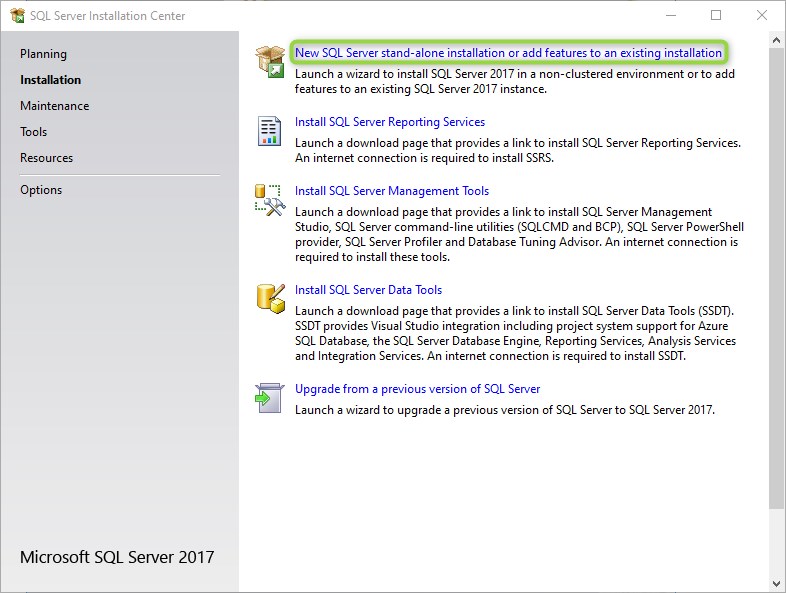
1. Válassza ki a New SQL Server stand-alone installation or add features to an existing installation lehetőséget:
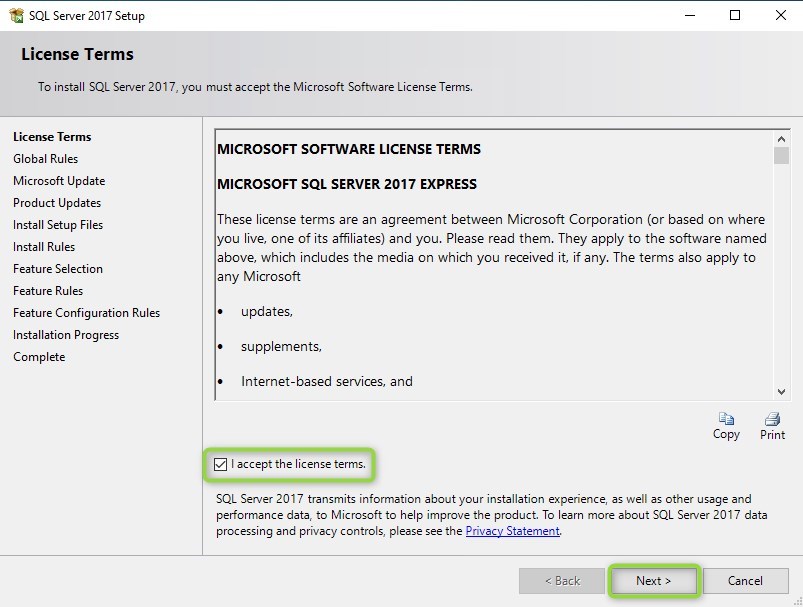
2. Pipálja ki a I accept the license terms-et, majd nyomjon a Next gombra:
3. Nyomja meg a Next gombot:
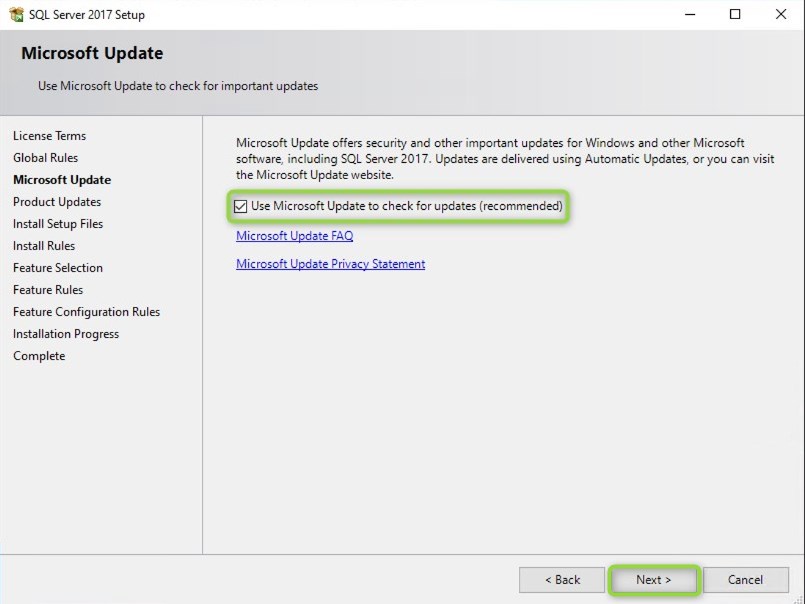
4. Nyomja meg a Next gombot:
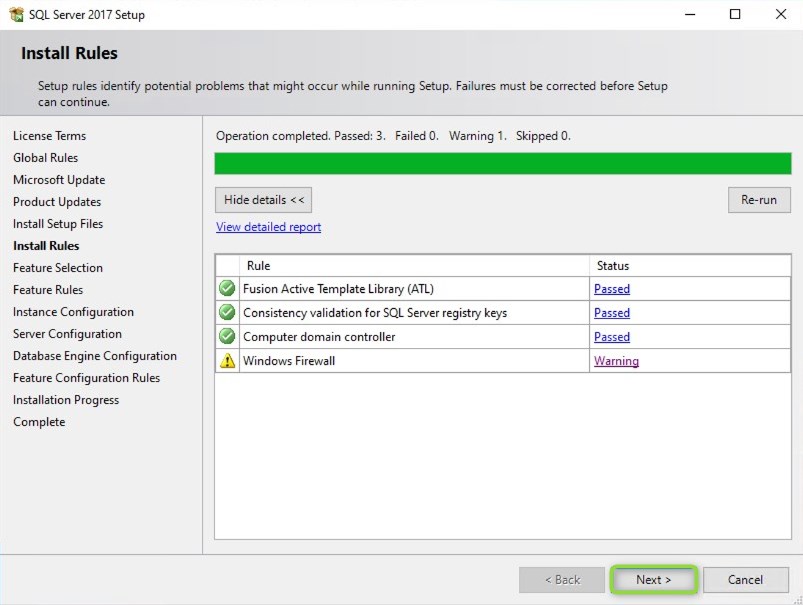
5. Nyomja meg a Next gombot:
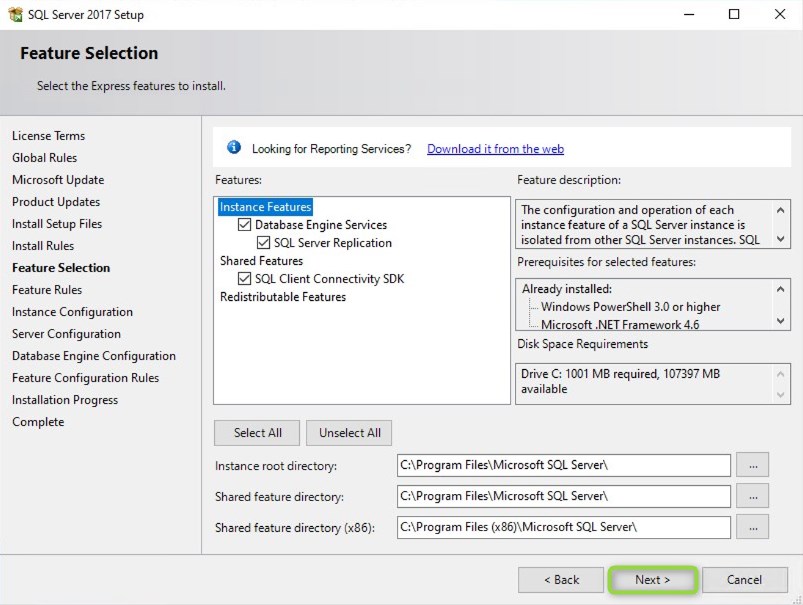
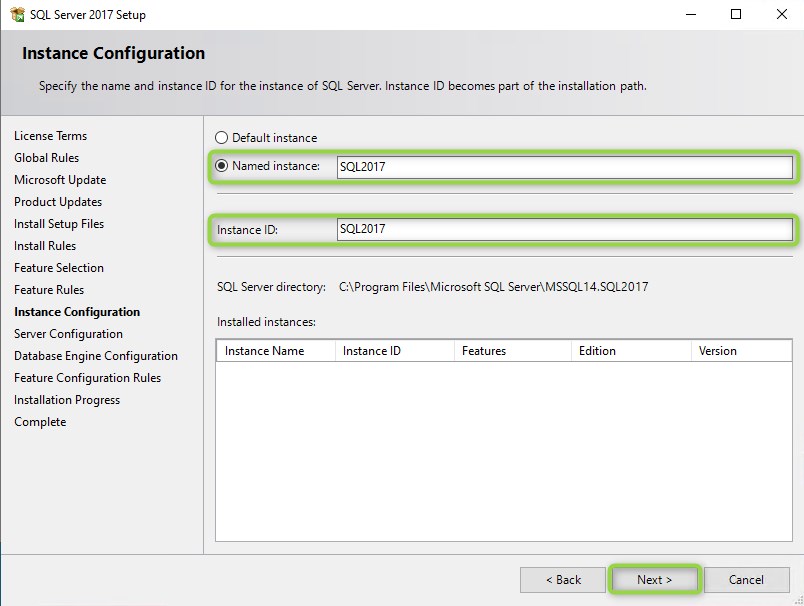
6. Válassza a Named instance lehetőséget és írja be, hogy SQL2017, majd nyomjon a Next gombra:
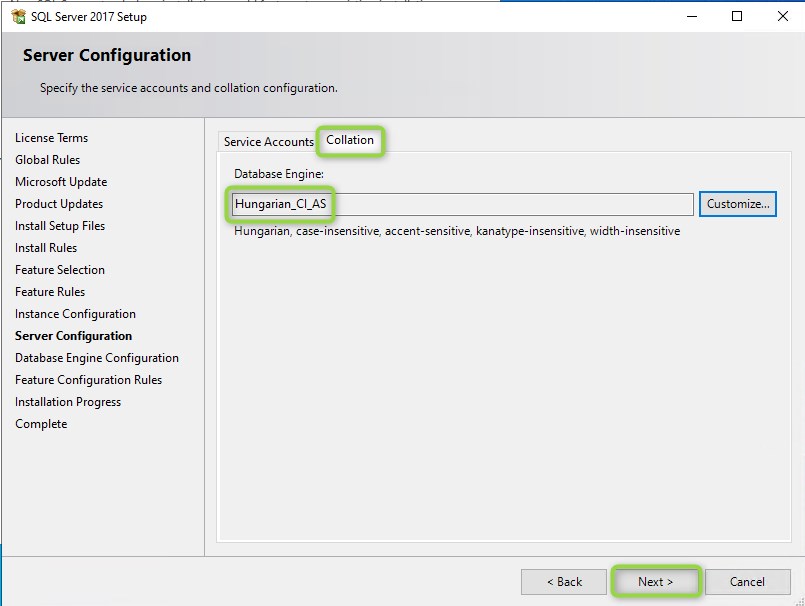
7. A Collation fülön ellenőrizze, hogy a Database Engine mezőben a Hungarian_CI_AS szerepel e, amennyiben nem, akkor módosítsa erre, majd nyomja meg a Next gombot:
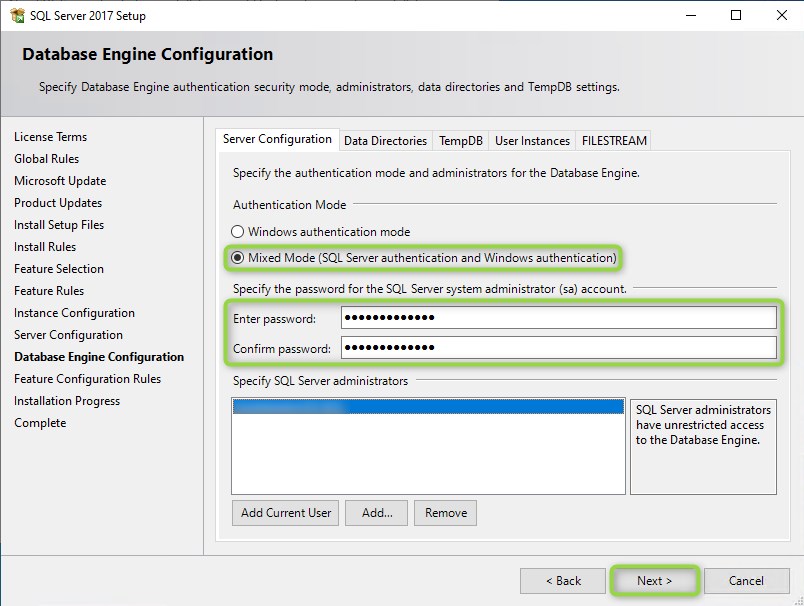
8. Válassza a Mixed mode (SQL Server authentication and Windows authentication) lehetőséget, írja be a Enter password és Confirm password mezőbe az Informatikai1-et, majd nyomja meg a Next gombot:
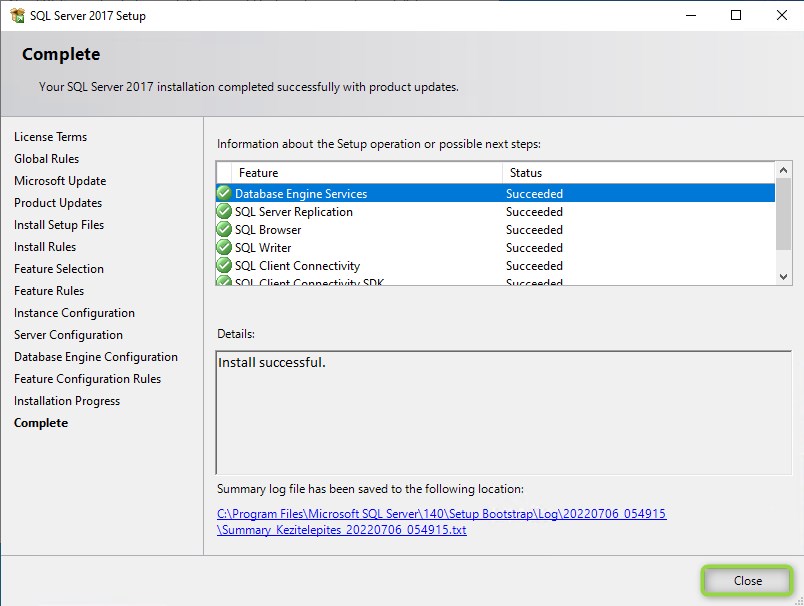
9. Nyomja meg a Close gombot:
A telepítés után a Vezérlőpult / Felügyeleti eszközök / Szolgáltatások menüpontban válassza az SQL server (SQL2017)-t és indítsa el. Ezt követően már telepíthető a Kulcs-Soft program.
Adatállomány visszatöltése
Mielőtt Adatbázist vissza töltenénk, létre kell hozni egy üres adatbázist:
Cégnév: FamexToolsKft.
Termékszám: 6PLC0VXF9WR6JP8Q
Korábban készített adatbázis mentéseink gyorsan és könnyedén visszatölthetőek.

A programban tárolt adataink másik számítógépre történő átemeléséhez, vagy számítógépünk (operációs rendszerünk) és a szoftver újratelepítését követően, ha korábbi adatainkkal szeretnénk tovább dolgozni, az elmentett adatainkat egyszerűen visszatölthetjük a szoftverbe.
Hálózatos használat esetén a visszatöltés a szerver számítógépen indítható. Először ezen a számítógépen vigyük fel a visszatölteni kívánt cégeket szoftverünkbe, majd zárjuk be a programot. A sikeres visszatöltés érdekében célszerű kijelentkeztetnünk felhasználóinkat az adatbázisból. Ehhez a munkaállomásokon is zárjuk be a programot.
Az adatmentő és visszatöltő segédprogramot a Start menü / Programok (Minden program) / Kulcs-Soft / Karbantartás csoportból indíthatjuk. A megjelenő képernyőn válasszuk a Mentésállomány visszatöltése funkciót.

Tallózzuk be a a korábban készített mentés fájl helyét, majd kattintsunk a Tovább gombra.

Jelöljük ki azokat a cégeket, amelyek adatait vissza szeretnénk tölteni, majd kattintsunk a Tovább gombra.
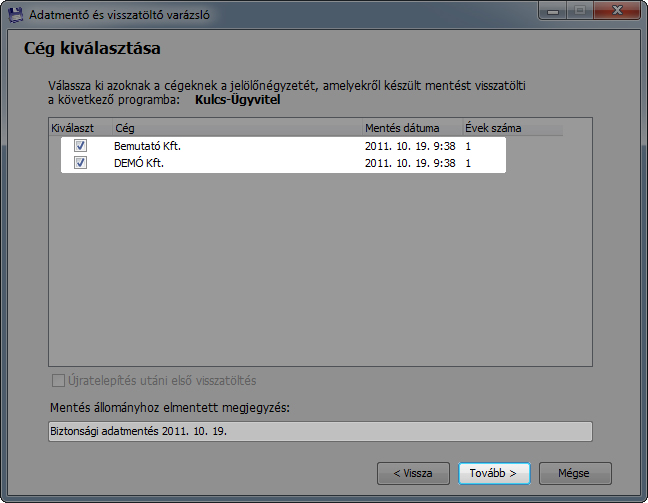
A program beolvassa a mentésfájlban található adatokat, a cégek mellett megjelenik az adatállományok előkészítési állapota*. Ezt követően kattintson a Visszatöltés gombra.

*Zöld színnel a visszatölthető állományok állapota jelenik meg, problémás esetben piros színnel jelzett üzenetet kapunk a felmerülő hiba okáról.
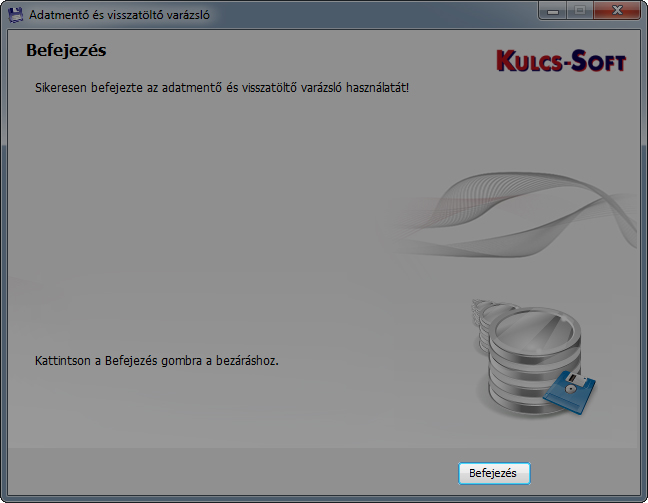
Az adatok visszatöltése után, a Befejezés gombra kattintva bezáródik a segédprogram.
Belépés
A bejelentkezéshez felhasználónév/jelszó: Admin/admin
Megjegyzés: Ez egy kiegészített, teljes telepítési útmutató, a hivatkozások csak referenciaként vannak jelen!
No comments to display
No comments to display